
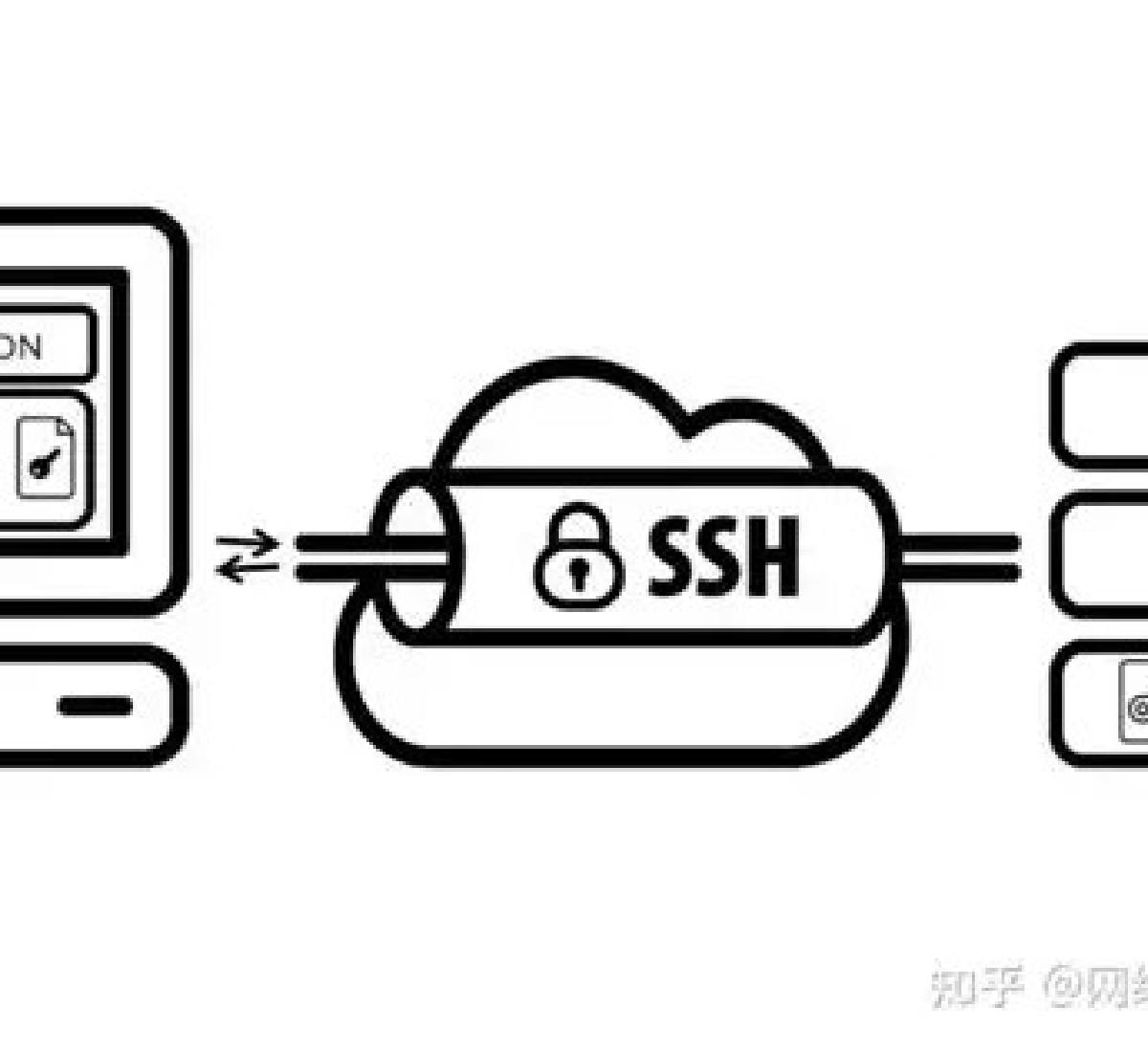

对于拥有海外小性能 VPS 的开发者来说,高物理延迟往往是绕不开的痛。如果还在使用传统的终端工具(如 FinalShell),忍受着 nano 或 vim 编辑长文本时吞换行、卡顿的折磨,那么 VS Code + Remote-SSH 绝对是救星。
它能将本地强悍的编辑体验直接“嫁接”到远端服务器上,实现“本地丝滑敲代码,远端零感存文件”的现代运维工作流。
一、 核心优势:为什么放弃传统终端?#
- 降维打击的编辑体验: 告别终端编辑器,直接在 VS Code 侧边栏双击打开服务器文件。支持完美复制粘贴、全局搜索、快捷键撤销,所有修改在按下
Ctrl + S的瞬间自动同步到远端。 - 极简的文件传输: 放弃繁琐的 SFTP 客户端,直接把本地文件拖拽进 VS Code 左侧目录即可完成上传。
- 内网穿透神技(端口转发): 无需修改防火墙,VS Code 可直接将远端 Docker 容器跑的测试端口映射到本地,直接用
localhost:端口号在本地浏览器预览。
二、 环境说明与准备工作#
本教程基于以下环境配置(进行了基本的安全加固):
- 本地环境: Windows 11,已安装 VS Code
- 远端服务器: Ubuntu 24.04 (位于美国芝加哥机房)
- 安全策略: 已禁用密码登录,修改了默认 22 端口,采用 Ed25519 密钥认证,且私钥设置了保护密码(Passphrase)。
三、 核心配置步骤#
Step 1: 安装核心插件#
打开本地 VS Code,在扩展商店搜索并安装由 Microsoft 官方提供的 Remote - SSH 插件。
Step 2: 放置私钥并配置 config 文件#
- 找到本地的 Ed25519 私钥文件(例如
id_ed25519),将其复制到 Windows 的默认 SSH 目录下:C:\Users\你的用户名\.ssh\。 - 在 VS Code 中按
F1呼出命令面板,输入SSH: Open,选择Remote-SSH: Open SSH Configuration File...,打开~/.ssh/config文件。 - 按照以下格式填入服务器信息并保存:
Host RN_VPS-Chicago
    HostName 198.46.159.139  # 你的VPS真实公网IP
    User root                # 登录用户名
    Port 2222                # 你修改后的自定义SSH端口
    IdentityFile ~/.ssh/id_ed25519 # 指向你的私钥文件路径
Step 3: 解决频繁索要密钥密码的问题(配置 ssh-agent)#
由于我的 Ed25519 密钥设置了保护密码,这个模式下保护密码的询问高频,即使是打开文件都会需要输入保护密码,相当的麻烦。我的解决方式是把密码交给 Windows 自带的 ssh-agent 管家管理。
- 以管理员身份运行 Windows 的
PowerShell。 - 依次执行以下命令,启动并设置代理服务为自启:
# 将 ssh-agent 服务设置为开机自动启动
Get-Service ssh-agent | Set-Service -StartupType Automatic

# 启动 ssh-agent 服务
Start-Service ssh-agent- 将私钥添加进系统保险箱:
# 添加默认路径下的密钥
ssh-add
此时系统会提示 Enter passphrase for...,在此输入当初设置的密钥保护密码并回车。看到 Identity added 即代表成功。
重启 VS Code,再次点击左下角连接 RN_VPS-Chicago,此时应该已经实现了丝滑的无感秒连!
PS:可以尝试修改文件测试一下#
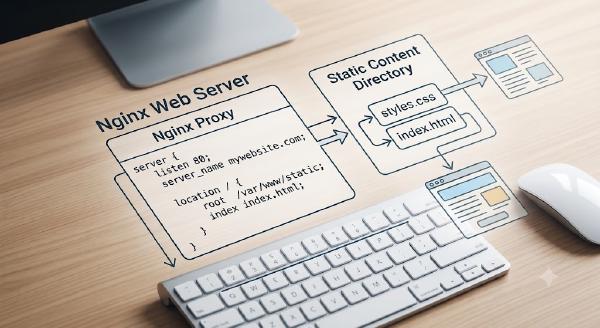
以修改 Docker 部署的 Nginx 网关提示语为例:
加载工作区: 点击左侧蓝色的“打开文件夹”,在顶部弹出的输入框中直接回车(默认打开
/root/家目录),信任该作者后,左侧即可展现 Linux 系统的文件树。修改文件: 在左侧目录中随便找一个文件做修改测试,我使用的是
nginx.conf(例如位于/root/NGINX-PROXY/下),双击打开。像编辑本地文本一样加上修改:
<h1>网关配置成功...</h1>
<h1><i>网关配置成功...</i></h1>
这是加了一个 i 标签让字体倾斜
保存修改: 按下
Ctrl + S,文件瞬间同步到美国机房的硬盘上。终端重启服务: 按下快捷键
Ctrl + `(Tab 键上方)呼出集成终端。确保当前路径位于项目目录下,执行重启命令:
# 重启对应的 Docker 容器
docker compose restart- 验证: 浏览器刷新网页,即可看到斜体标签生效。